
Shelly Wave i4 DC
注意:原先名为“Shelly Qubino Wave”的产品系列,现将更名为“Shelly Wave”。此名称变更不会影响任何设备的功能。唯一的变化是在未来所有文档中使用新名称。
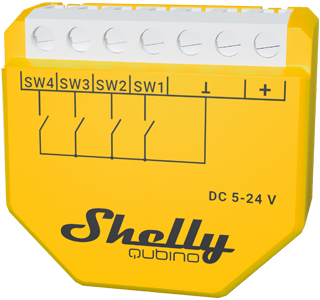
设备:Wave i4 DC
- 欧洲型号 / 订购代码:QNSN-0D24XEU
- Z-Wave 产品类型 ID:0x0009
- Z-Wave 产品 ID:0x0082
- Z-Wave 制造商:Shelly Europe Ltd.
- Z-Wave 制造商 ID:0x0460
术语说明
- 设备 – 在本文档中,“设备”一词指代本指南所讨论的 Shelly Qubino 产品。
- 网关 – 指 Z-Wave® 网关(也称为 Z-Wave® 控制器、主控制器、初级控制器或中枢等),是用于管理一个 Z-Wave® 智能家居网络的中心设备。本文档中使用“网关”一词。
- S 按钮 – 位于 Z-Wave® 设备上的服务按钮,用于执行多种功能,如添加(包含)、移除(排除)以及将设备恢复出厂设置。本文档中使用“S 按钮”一词。
- 添加/包含 – 将一个 Z-Wave 设备加入到一个 Z-Wave 网络(网关)的过程。文中使用“已包含”、“已添加”等词汇。
- 移除/排除 – 将一个 Z-Wave 设备从一个 Z-Wave 网络(网关)中移除的过程。文中使用“已排除”、“已移除”等词汇。
- 遮蔽装置 – 泛指各种类型的窗户遮蔽物,如百叶窗、卷帘(屏幕)、卷闸、垂直窗帘、布帘、集成式百叶窗、褶皱帘、遮阳篷等。此外,Wave Shutter 还可控制窗户电机、投影幕布或任何双向交流电机。
简要描述
该设备是一款 4 路数字输入模块(5–24 V DC),可在 Z-Wave 网络内控制其他设备。它支持通过开关/按钮手动激活或停用场景。
连接到输入端子 SW1 的开关/按钮
该设备支持中央场景命令类(Central Scene Command Class)。当按钮被单击、双击、按住并释放时,会发送带有场景编号(1、2、3 或 4)的场景通知。
注意:不支持通过开关类型触发中央场景通知
连接到输入端子 SW1 的按钮
如果 SW1 配置为按钮:
- 场景编号 =
0x01
操作说明:
- 短按:发送中央场景通知“按键按下 1 次=0x00”,场景编号为
0x01,并向关联组 4 中的关联设备发送指令(参见 Z-Wave 关联)。 - 双击:发送中央场景通知“按键按下 2 次=0x00”。
- 长按:发送中央场景通知“按键按住 = 0x02”,并向关联组 5 中的关联设备发送指令(参见 Z-Wave 关联)。
- 松开:发送中央场景通知“按键释放 = 0x01”,并向关联组 5 中的关联设备发送指令(参见 Z-Wave 关联)。
如果 SW1 配置为开关:
- 改变开关位置一次:向关联组 4 和 5 中的关联设备发送指令(参见 Z-Wave 关联)。
如果 SW1 配置为记忆型开关:
- 切换至闭合触点:根据开关状态,向关联组 4 和 5 中的关联设备发送指令(参见 Z-Wave 关联)。
- 切换至断开触点:根据开关状态,向关联组 4 和 5 中的关联设备发送指令(参见 Z-Wave 关联)。
连接到输入端子 SW2 的开关/按钮
如果 SW2 配置为按钮:
- 场景编号 =
0x02
操作说明:
- 短按:发送中央场景通知“按键按下 1 次=0x00”,场景编号为
0x02,并向关联组 6 中的关联设备发送指令(参见 Z-Wave 关联)。 - 双击:发送中央场景通知“按键按下 2 次=0x00”。
- 长按:发送中央场景通知“按键按住 = 0x02”,并向关联组 7 中的关联设备发送指令(参见 Z-Wave 关联)。
- 松开:发送中央场景通知“按键释放 = 0x01”,并向关联组 7 中的关联设备发送指令(参见 Z-Wave 关联)。
如果 SW2 配置为开关:
- 改变开关位置一次:向关联组 6 和 7 中的关联设备发送指令(参见 Z-Wave 关联)。
如果 SW2 配置为记忆型开关:
- 切换至闭合触点:根据开关状态,向关联组 6 和 7 中的关联设备发送指令(参见 Z-Wave 关联)。
- 切换至断开触点:根据开关状态,向关联组 6 和 7 中的关联设备发送指令(参见 Z-Wave 关联)。
连接到输入端子 SW3 的开关/按钮
如果 SW3 配置为按钮:
- 场景编号 =
0x03
操作说明:
- 短按:发送中央场景通知“按键按下 1 次=0x00”,场景编号为
0x03,并向关联组 8 中的关联设备发送指令(参见 Z-Wave 关联)。 - 双击:发送中央场景通知“按键按下 2 次=0x00”。
- 长按:发送中央场景通知“按键按住 = 0x02”,并向关联组 9 中的关联设备发送指令(参见 Z-Wave 关联)。
- 松开:发送中央场景通知“按键释放 = 0x01”,并向关联组 9 中的关联设备发送指令(参见 Z-Wave 关联)。
如果 SW3 配置为开关:
- 改变开关位置一次:向关联组 8 和 9 中的关联设备发送指令(参见 Z-Wave 关联)。
如果 SW3 配置为记忆型开关:
- 切换至闭合触点:根据开关状态,向关联组 8 和 9 中的关联设备发送指令(参见 Z-Wave 关联)。
- 切换至断开触点:根据开关状态,向关联组 8 和 9 中的关联设备发送指令(参见 Z-Wave 关联)。
连接到输入端子 SW4 的开关/按钮
如果 SW4 配置为按钮:
- 场景编号 =
0x04
操作说明:
- 短按:发送中央场景通知“按键按下 1 次=0x00”,场景编号为
0x04,并向关联组 10 中的关联设备发送指令(参见 Z-Wave 关联)。 - 双击:发送中央场景通知“按键按下 2 次=0x00”。
- 长按:发送中央场景通知“按键按住 = 0x02”,并向关联组 11 中的关联设备发送指令(参见 Z-Wave 关联)。
- 松开:发送中央场景通知“按键释放 = 0x01”,并向关联组 11 中的关联设备发送指令(参见 Z-Wave 关联)。
如果 SW4 配置为开关:
- 改变开关位置一次:向关联组 10 和 11 中的关联设备发送指令(参见 Z-Wave 关联)。
如果 SW4 配置为记忆型开关:
- 切换至闭合触点:根据开关状态,向关联组 10 和 11 中的关联设备发送指令(参见 Z-Wave 关联)。
- 切换至断开触点:根据开关状态,向关联组 10 和 11 中的关联设备发送指令(参见 Z-Wave 关联)。
主要应用场景
- 住宅
- 多户单元(公寓、公寓楼、酒店等)
- 轻型商业(小型办公楼、小型零售/餐厅/加油站等)
- 政府/市政机构
- 大学/学院
集成支持
Shelly Qubino Wave 设备基于全球领先的智能家居技术——Z-Wave。
这意味着 Shelly Qubino Wave 可与所有经过认证并支持 Z-Wave 通信协议的网关兼容。
为确保您的网关能够支持 Shelly Qubino Wave 的全部功能,我们定期对不同型号的 Z-Wave 网关进行兼容性测试。请参阅下方 网关兼容性 部分的报告,获取详细的兼容性状态信息。
简化内部原理图
无
设备电气接口
输入
- 1 个开关/按钮输入接线端子
- 2 个开关/按钮输入接线端子
- 3 个开关/按钮输入接线端子
- 4 个开关/按钮输入接线端子
- 3 个电源输入接线端子:N、L
输出
无
连接方式
Z-Wave – 未加密、S0 安全、S2 未认证安全、S2 认证安全
安全特性
过热保护
- 自动关闭继电器
- 向网关发送通知报告(检测到过热)
- LED 指示灯按指定方式响应(检查过热检测的闪烁模式)
以下任一操作均可复位该警报:
- 断电重启
- 快速按下 S 按钮
- 按下任意连接至任何 SW(SW、SW1、SW2……)端子的开关/按钮
注意:过热保护始终启用,无法禁用。
更多详情请参见章节 过热检测通知
支持的负载类型
无
用户界面
S 按钮及工作模式
- 正常模式
- 设置进行中模式
- 设置模式(带 S 按钮)
- 设置模式是启动特定操作(如添加/包含、移除/排除、出厂重置)的必要条件。该模式有时间限制,操作完成后设备将自动返回正常模式。
- 进入设置模式:
- 快速按下并保持 S 按钮,直到 LED 变为稳定的蓝色。
- 再次快速按下 S 按钮可循环切换菜单。
- 菜单状态的超时时间为 10 秒,之后将重新进入正常状态。
S 按钮功能
- 手动将设备添加到 Z-Wave 网络
- 手动将设备从 Z-Wave 网络中移除
- 出厂重置设备
LED 指示信号
正常模式
- 已移除/排除:每次上电后及按下 S 按钮后,LED 在模式 1 下持续闪烁 蓝色 10 分钟。

- 已添加/包含:每次上电后及按下 S 按钮后,LED 在模式 1 下持续闪烁 绿色 10 分钟。

设置进行中
- 出厂重置和重启:在出厂重置期间,LED 先稳定亮起 绿色 约 1 秒,然后 蓝色 和 红色 快速闪烁(0.1 秒开 / 0.1 秒关)约 2 秒。
- 添加/移除:在添加或移除过程中,LED 在模式 2 下闪烁 蓝色。

- OTA 固件更新:在固件更新期间,LED 在模式 2 下闪烁 蓝色 和 红色。

- 检查电源供应(230V AC 频率或 24V DC 电压):在检测过程中,LED 在模式 5 下闪烁 蓝色 和 红色。

带 S 按钮的设置模式
- 选择添加/移除菜单:LED 保持 蓝色 最多 10 秒。
- 添加/移除 – 执行中:LED 在模式 3 下闪烁 蓝色。

- 选择出厂重置菜单:LED 保持 红色 最多 10 秒。
- 出厂重置 – 执行中:LED 在模式 3 下闪烁 红色。

报警模式
- 检测到过热:LED 在模式 4 下闪烁 红色 —— 2 次(0.2 秒开 / 0.2 秒关) + 2 秒关,重复循环。

LED 闪烁模式
| 模式 | 描述 |
|---|---|
| 模式 1 | 0.5 秒开 / 2 秒关 |
| 模式 2 | 0.5 秒开 / 0.5 秒关 |
| 模式 3 | 0.1 秒开 / 0.1 秒关 |
| 模式 4 | (1~6 次:0.2 秒开 / 0.2 秒关) + 2 秒关 |
| 模式 5 | 0.2 秒开(蓝色) / 0.2 秒开(红色) |
规格参数
| 参数 | 数值 |
|---|---|
| 交流供电 | 否 |
| 直流供电 | 5 - 24 V DC |
| 功耗 | < 0.3 W |
| 过载保护 | 否 |
| 电能测量 | 否 |
| 输入数量 | 4 |
| 传输距离 | 室内最大 40 米(131 英尺)(取决于本地环境) |
| Z-Wave 中继 | 是 |
| 处理器 | Z-Wave® S800 |
| Z-Wave 频段 | 868.4 MHz |
| 最大射频发射功率 | < 25 mW |
| 尺寸(高 × 宽 × 深) | 37 × 42 × 16 ± 0.5 毫米 / 1.46 × 1.65 × 0.63 ± 0.02 英寸 |
| 重量 | 17 克 / 0.6 盎 |
| 安装方式 | 壁装盒 |
| 接线端子最大扭矩 | 0.4 牛·米 / 3.5 英寸·磅 |
| 导线截面积 | 0.5 至 1.5 毫米² / 20 至 16 AWG |
| 导线剥线长度 | 5 至 6 毫米 / 0.20 至 0.24 英寸 |
| 外壳材质 | 塑料 |
| 颜色 | 黄色 |
| 环境温度 | -20℃ 至 40℃ / -5℉ 至 105℉ |
| 湿度 | 30% 至 70% 相对湿度 |
基础接线图
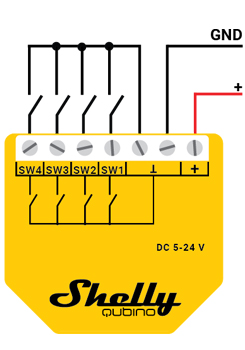
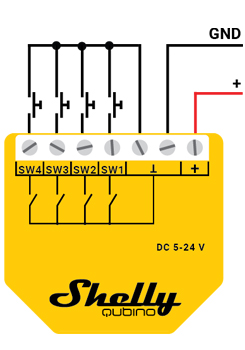
图例
| 端子 | 描述 | 电线 | 描述 |
|---|---|---|---|
| ꓕ | 5 - 24 V DC 接地端子 | GND | 5 - 24 V DC 接地线 |
| + | 5 - 24 V DC 正极端子 | + | 5 - 24 V DC 正极线 |
| SW 1 | 开关/按钮输入端子 | — | — |
| SW 2 | 开关/按钮输入端子 | — | — |
| SW 3 | 开关/按钮输入端子 | — | — |
| SW 4 | 开关/按钮输入端子 | — | — |
关于 Z-Wave
将设备添加到 Z-Wave® 网络(包含)
注意! 若设备成功添加/移除至 Z-Wave® 网络,连接的遮蔽装置将上下各移动 2 秒。
注意! 在使用安全 2(S2)包含时,系统会弹出对话框要求输入对应的 PIN 码(5 位下划线数字),该码印在设备侧面的 Z-Wave® DSK 标签上,以及包装内的 Z-Wave® DSK 标签上。
重要提示:请勿丢失该 PIN 码。
SmartStart 包含
支持 SmartStart 的产品可通过网关扫描设备标签上的二维码进行添加,无需额外操作。
- 使用支持 SmartStart 的网关应用扫描设备标签上的二维码,并将安全 2(S2)设备特定密钥(DSK)添加到配置列表。
- 将设备连接电源。
- 检查 蓝色 LED 是否缓慢闪烁。若是,则表示设备尚未添加。
- 通电后数秒内自动开始添加过程。
- 添加过程中,蓝色 LED 闪烁加快。
- 成功添加后,绿色 LED 缓慢闪烁。
使用 S 按钮添加
- 将设备连接电源。
- 确认 蓝色 LED 缓慢闪烁。
- 在网关上启用添加/移除模式。
- 按住 S 按钮,直至 LED 变为稳定的 蓝色。
- 快速松开,然后再次按住(>2 秒),直到 蓝色 LED 开始缓慢闪烁。松开即启动学习模式。
- 添加过程中,蓝色 LED 闪烁加快。
- 成功添加后,绿色 LED 缓慢闪烁。
注意:在设置模式下,设备 10 秒后将自动返回正常模式。
使用开关/按钮添加
- 将设备连接电源。
- 确认 蓝色 LED 缓慢闪烁。
- 在网关上启用添加/移除模式。
- 在 3 秒内快速切换任意一个连接至 SW 端子的开关/按钮共 3 次(这将使设备进入学习模式*)。必须接收 3 次开/关信号。
- 添加过程中,蓝色 LED 闪烁加快。
- 成功后,绿色 LED 缓慢闪烁。
*学习模式 – 一种允许设备从网关接收网络信息的状态。
从 Z-Wave® 网络中移除设备(排除)
注意:设备将从您的 Z-Wave® 网络中移除,但自定义配置将保留。
注意! 若设备成功添加/移除至 Z-Wave® 网络,连接的遮蔽装置将上下各移动 2 秒。
使用 S 按钮移除
- 将设备连接电源。
- 确认 绿色 LED 缓慢闪烁。
- 在网关上启用添加/移除模式。
- 按住 S 按钮,直至 LED 变为稳定的 蓝色。
- 快速松开,然后再次按住(>2 秒),直到 蓝色 LED 开始缓慢闪烁。松开即启动学习模式。
- 移除过程中,蓝色 LED 闪烁加快。
- 成功移除后,蓝色 LED 闪烁减慢。
注意:在设置模式下,设备 10 秒后将自动返回正常模式。
使用开关/按钮移除
- 将设备连接电源。
- 确认 绿色 LED 缓慢闪烁。
- 在网关上启用添加/移除模式。
- 在 3 秒内快速切换任意一个连接至 SW 端子的开关/按钮共 3 次(这将使设备进入学习模式)。
- 移除过程中,蓝色 LED 闪烁加快。
- 成功移除后,蓝色 LED 闪烁减慢。
出厂重置
一般说明
出厂重置后,所有自定义参数和存储值(如电量、关联关系、路由等)将恢复默认值。家庭 ID 与节点 ID 将被删除。仅在网关缺失或无法使用时使用。
使用 S 按钮
注意:随时可执行。
- 按住 S 按钮,直至 LED 变为稳定的 蓝色。
- 多次按下 S 按钮,直至 LED 变为稳定的 红色。
- 按住(>2 秒),直至 红色 LED 开始快速闪烁。松开即启动重置。
- 重置过程中,LED 先稳定亮起 绿色 约 1 秒,然后 蓝色 和 红色 快速闪烁约 2 秒。
- 成功重置后,蓝色 LED 闪烁减慢。
使用开关/按钮重置
注意:仅在通电后一分钟内有效。
- 将设备连接电源。
- 在 3 秒内快速切换任意一个连接至 SW 端子的开关/按钮共 5 次(必须接收 5 次开/关信号)。
- 重置过程中,LED 先稳定亮起 绿色 约 1 秒,然后 蓝色 和 红色 快速闪烁约 2 秒。
- 成功重置后,蓝色 LED 闪烁减慢。
Z-Wave 安全与设备特定密钥(DSK)
该设备支持最新的 安全 2(S2) 功能,采用强 AES 128 加密,使 Z-Wave® 成为最安全的物联网平台。
- 认证控制
- 通过外带(带外)方式使用 DSK 进行包含
- 可被大多数实现方案使用
该设备支持 S2 认证、未认证及非加密包含。
注意:通过支持 S2 的网关添加时,需使用设备和包装内标签上的 DSK 标签中的 PIN 码。请勿撕下 DSK 标签。
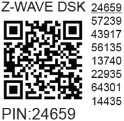
前五位数字被高亮/下划线以标识 PIN 码。DSK 也以二维码形式呈现。
DSK 标签与二维码示例
请求加入 S2 访问控制类或 S2 认证类的节点,在无线电传输前会将字节 1–2 设置为零(0x00),从而隐藏其公钥。
DSK 可用于带外(OOB)身份验证。
- 包含网关可通过扫描完整 DSK 的二维码,并与通过无线接收到的混淆公钥进行匹配。
Z-Wave 参数
参数编号 1 – SW(SW1)开关类型
- 定义设备如何处理连接至 SW(SW1)的开关。
- 大小:1 字节
- 默认值:0
- 取值:
- 0 – 瞬时开关(按钮)
- 1 – 切换开关(闭合 = 开,断开 = 关)
- 2 – 切换开关(开关状态改变时设备状态随之变化)
参数编号 2 – SW2 开关类型
- 与上述适用于 SW2 的定义相同。
- 默认值:0
参数编号 3 – SW3 开关类型
- 与上述适用于 SW3 的定义相同。
- 默认值:0
参数编号 4 – SW4 开关类型
- 与上述适用于 SW4 的定义相同。
- 默认值:0
参数编号 105 – LED 信号强度
- 控制 LED 亮度(调光)。
- 适用于 Wave 1、Wave 1PM、Wave 2PM、Plug US、Plug UK。
- 大小:1 字节
- 默认值:100
- 取值:0–100(0–100%,每 1% 递增)
参数编号 120 – 出厂重置
- 恢复出厂默认值并从 Z-Wave 网络中移除。
- 高级参数(可能在“高级”选项中隐藏)。
- 大小:1 字节
- 默认值:0
- 取值:
- 0 – 无操作
- 1 – 出厂重置
重置后,该值将自动重置为 0。
参数编号 201 – 序列号 1
- 包含设备序列号的一部分。
- 只读,高级。
参数编号 202 – 序列号 2
- 包含设备序列号的一部分。
- 只读,高级。
参数编号 203 – 序列号 3
- 包含设备序列号的一部分。
- 只读,高级。
Z-Wave 命令类
根设备(端点 1):
- ASSOCIATION_V2 [S0, S2]
- ASSOCIATION_GRP_INFO_V3 [S0, S2]
- BASIC_V2 [S0, S2]
- SWITCH_BINARY_V2 [S0, S2]
- CENTRAL_SCENE_V3 [S0, S2]
- CONFIGURATION_V4 [S0, S2]
- DEVICE_RESET_LOCALLY_V1 [S0, S2]
- FIRMWARE_UPDATE_MD_V5 [S0, S2]
- INDICATOR_V3 [S0, S2]
- MANUFACTURER_SPECIFIC_V2 [S0, S2]
- MULTI_CHANNEL_V4 [S0, S2]
- MULTI_CHANNEL_ASSOCIATION_V3 [S0, S2]
- SWITCH_MULTILEVEL_V4 [S0, S2]
- NOTIFICATION_V8 [S0, S2]
- POWERLEVEL_V1 [S0, S2]
- SECURITY_V1
- SECURITY_2_V1
- SUPERVISION_V1
- VERSION_V3 [S0, S2]
- ZWAVEPLUS_INFO_V2
端点 2:
- ASSOCIATION_V2 [S0, S2]
- ASSOCIATION_GRP_INFO_V3 [S0, S2]
- SWITCH_BINARY_V2 [S0, S2]
- MULTI_CHANNEL_ASSOCIATION_V3 [S0, S2]
- SECURITY_V1
- SECURITY_2_V1
- SUPERVISION_V1
- ZWAVEPLUS_INFO_V2
端点 3: 同端点 2
端点 4: 同端点 2
端点 5: 同端点 2
Z-Wave 通知命令类
检测到过热
| 字段 | 值 |
|---|---|
| 注释 | 检测到过热 |
| Z-Wave 通知类型名称 | 热报警 |
| Z-Wave 通知类型 – 值 | 0x04 |
| Z-Wave 通知类型 – 事件 | 状态 |
| Z-Wave 通知名称 | 检测到过热 |
| Z-Wave 通知名称 – 值 | 0x02 |
| Z-Wave 通知名称 – 版本 | V2 |
| Z-Wave 设备特定 | 是 |
| LED 信号 | 参见 LED 信号表 |
| 设备反应 | 关闭所有输出并发送通知 |
| 恢复操作 | 断电重启,或快速按下 S 按钮 |
Z-Wave 关联
关联功能允许设备之间直接通信,无需依赖网关。
- 每组最多 9 个设备(固定)。
- 推荐每组不超过 5 个设备,以避免延迟。
- “生命线组”保留给网关(仅允许 1 个节点)。
根设备 – 关联组 1(生命线)
- 报告设备状态。
- 命令:
- INDICATOR_REPORT:LED 状态
- DEVICE_RESET_LOCALLY_NOTIFICATION:请求触发
- SWITCH_BINARY_REPORT:SW1、SW2、SW3、SW4 状态变化
关联组 4
- 分配给 SW1(基本命令类)。
- 触发:SW1。
- 根据 SW1 状态,向关联设备发送 BASIC_SET ON/OFF。
关联组 5
- 分配给 SW1(多级开关命令类)。
- 触发:SW1。
- 推荐用于按钮。
- 命令:
- SWITCH_MULTILEVEL_START_LEVEL_CHANGE
- SWITCH_MULTILEVEL_STOP_LEVEL_CHANGE
关联组 6
- 分配给 SW2(基本命令类)。
- 发送 BASIC_SET ON/OFF。
关联组 7
- 分配给 SW2(多级开关命令类)。
- 推荐用于按钮。
- 命令:
- SWITCH_MULTILEVEL_START_LEVEL_CHANGE
- SWITCH_MULTILEVEL_STOP_LEVEL_CHANGE
关联组 8
- 分配给 SW3(基本命令类)。
- 发送 BASIC_SET ON/OFF。
关联组 9
- 分配给 SW3(多级开关命令类)。
- 推荐用于按钮。
- 命令:
- SWITCH_MULTILEVEL_START_LEVEL_CHANGE
- SWITCH_MULTILEVEL_STOP_LEVEL_CHANGE
关联组 10
- 分配给 SW4(基本命令类)。
- 发送 BASIC_SET ON/OFF。
关联组 11
- 分配给 SW4(多级开关命令类)。
- 推荐用于按钮。
- 命令:
- SWITCH_MULTILEVEL_START_LEVEL_CHANGE
- SWITCH_MULTILEVEL_STOP_LEVEL_CHANGE
(端点 2–5 适用相同关联结构)
Z-Wave 重要免责声明
Z-Wave® 无线通信并非始终 100% 可靠。该设备不应用于生命攸关或高价值场景。若设备未被您的网关识别,请手动更改设备类型,并确保您的网关支持 Z-Wave Plus™ 多级设备。
故障排查
如需故障排查,请访问:https://support.shelly.cloud/
网关兼容性
| 网关 | SW 场景 1 | SW 场景 2 | SW 场景 3 | SW 场景 4 | On/Off 1 | On/Off 2 | On/Off 3 | On/Off 4 | 备注 |
|---|---|---|---|---|---|---|---|---|---|
| Home Assistant | ✅ | ✅ | ✅ | ✅ | ✅ | ✅ | ✅ | ✅ | |
| Fibaro HC 3 / Z-Wave 引擎 3 | ✅ | ✅ | ✅ | ✅ | ✅ | ✅ | ✅ | ✅ | |
| Homey | ✅ | ✅ | ✅ | ✅ | ✅ | ✅ | ✅ | ✅ | *H |
| Homee Cube Gen 7 | ✅ | ✅ | ✅ | ✅ | ✅ | ✅ | ✅ | ✅ | |
| Homee Cube Gen 5 | ⚪ | ⚪ | ⚪ | ⚪ | ⚪ | ⚪ | ⚪ | ⚪ | *1 |
| Smart Things | ✅ | ✅ | ✅ | ✅ | 使用 Shelly Wave 边缘驱动程序 | ||||
| Vera Ezlo | ⚪ | ⚪ | ⚪ | ⚪ | ✅ | ✅ | ✅ | ✅ | *2 |
| Cozify | ✅ | ✅ | ✅ | ✅ | ✅ | ✅ | ✅ | ✅ |
备注:
- *1:无法使用中央场景或关联;不适合此网关。
- *2:不支持检测不同按压类型(缺少 CC 控制场景功能)。
- *H:报告问题可通过 此解决方案 解决。
功能含义
| 功能 | 含义 / 测试情况 |
|---|---|
| On/Off | 设备响应应用程序界面的开/关命令 |
| SW On/Off | 设备通过 SW 输入报告开/关状态变化 |
| 调光 | 设备响应应用程序界面的调光命令 |
| SW 调光 | 设备通过 SW 输入报告调光状态变化 |
| 瓦特 | 瓦特值报告(非请求) |
| 千瓦时 | 千瓦时值报告(非请求) |
| 上/下 | 设备响应应用程序界面的上/下命令 |
| SW 上/下 | 设备通过 SW 输入报告上/下状态变化 |
| 百叶角度 | 百叶角度响应应用程序界面命令 |
| SW 百叶角度 | 百叶角度通过 SW 报告变化 |
| D 控制 | 离线模式:报告场景命令(单击、双击等) |
| D 二进制 | 离线模式:通过 SW 输入报告二进制开/关 |
| 传感器 # | 传感器报告在网关中可视化;注明类型 |
图例
| 符号 | 状态 |
|---|---|
| ✅ | 正常 / 可行 |
| ⚪ | 不正常 / 不可行 |
| P | 部分支持 |
| N/T | 未测试 |
| TBD | 待定 |
网关使用指南
实用指南:Shelly 知识库 - Z-Wave