
用户遇到常见问题
1. 配网教程
1.1a 中国区:微信小程序配网
微信中搜索 雪莉智能 #小程序://雪莉智能/bSviQ8D8tjBKXHJ,
- 注册/登录 账号
- 点击
添加设备, 选择蓝牙设备(使用于设备没有链接wifi), 选择 扫描当前网络(使用于设备已经链接wifi,并和手机wifi是同一个局域网) - 选择设备, 按照app要求填写信息
- 完成
1.1b 中国区:control.shellyiot.cn 配网
浏览器配网条件,必须chrome浏览器,电脑支持蓝牙,并且允许浏览器访问蓝牙设备。没有蓝牙的电脑无法通过浏览器进行配网。
chrome 浏览器访问 https://control.shellyiot.cn, 然后按照页面提示完成配网操作。(全球服务器和中国服务器 账号不通用)
1.1c 中国区:app 配网
app和网页版的功能界面操作完全一致.配网操作步骤与网页版相同。(全球服务器和中国服务器 账号不通用)
- iOS app https://apps.apple.com/cn/app/shelly-smart-control/id1660045967
- Android 腾讯应用宝 https://sj.qq.com/appdetail/cloud.shelly.smartcontrol
- Android 华为应用市场 https://appgallery.huawei.com/#/app/C102345678
- Android 小米应用商店 https://app.mi.com/details?id=cloud.shelly.smartcontrol&ref=search
- Web app https://control.shellyiot.cn
1.2a 国际区:control.shelly.cloud 配网
浏览器配网条件,必须chrome浏览器,电脑支持蓝牙,并且允许浏览器访问蓝牙设备。没有蓝牙的电脑无法通过浏览器进行配网。
chrome 浏览器访问 https://control.shelly.cloud, 然后按照页面提示完成配网操作。(全球服务器和中国服务器 账号不通用)
1.2b 国际区:app 配网
- iOS app https://apps.apple.com/pl/app/shelly-smart-control/id1660045967
- Android app https://play.google.com/store/apps/details?id=cloud.shelly.smartcontrol&hl=en&gl=US
- Web app https://control.shelly.cloud/
app和网页版的功能界面操作完全一致.配网操作步骤与网页版相同。(全球服务器和中国服务器 账号不通用)
1.3 使用设备热点通过本地网页配网
如果使用 App 配网不方便,也可以先连接 Shelly 设备的 Wi-Fi 热点,再通过本地网页配置网络:
- 在手机的 Wi-Fi 设置中,连接设备广播的 Shelly 网络。网络名称通常包含设备型号和设备标识。
- 手机提示该网络“无互联网连接”时,保持连接即可。打开浏览器并访问
http://192.168.33.1。 - 在设备网页中打开网络设置,启用 Wi-Fi 并填写家中 Wi-Fi 名称(SSID)和密码。设置菜单名称因设备型号和固件版本而异;Wi-Fi 频段请以设备规格为准,许多型号仅支持 2.4 GHz。
- 保存后,等待设备连接到家中 Wi-Fi。然后让手机也连接到同一个局域网;如需再次打开设备网页,可在路由器的已连接设备列表中查找设备 IP 地址。
- 建议在设备连接互联网后检查固件更新。更新期间不要断开设备电源或网络。
- 打开对应地区的 Shelly App 或微信小程序,按应用提示添加设备。若使用网络扫描,请确保手机和设备连接到同一个局域网。
设备网页控制台 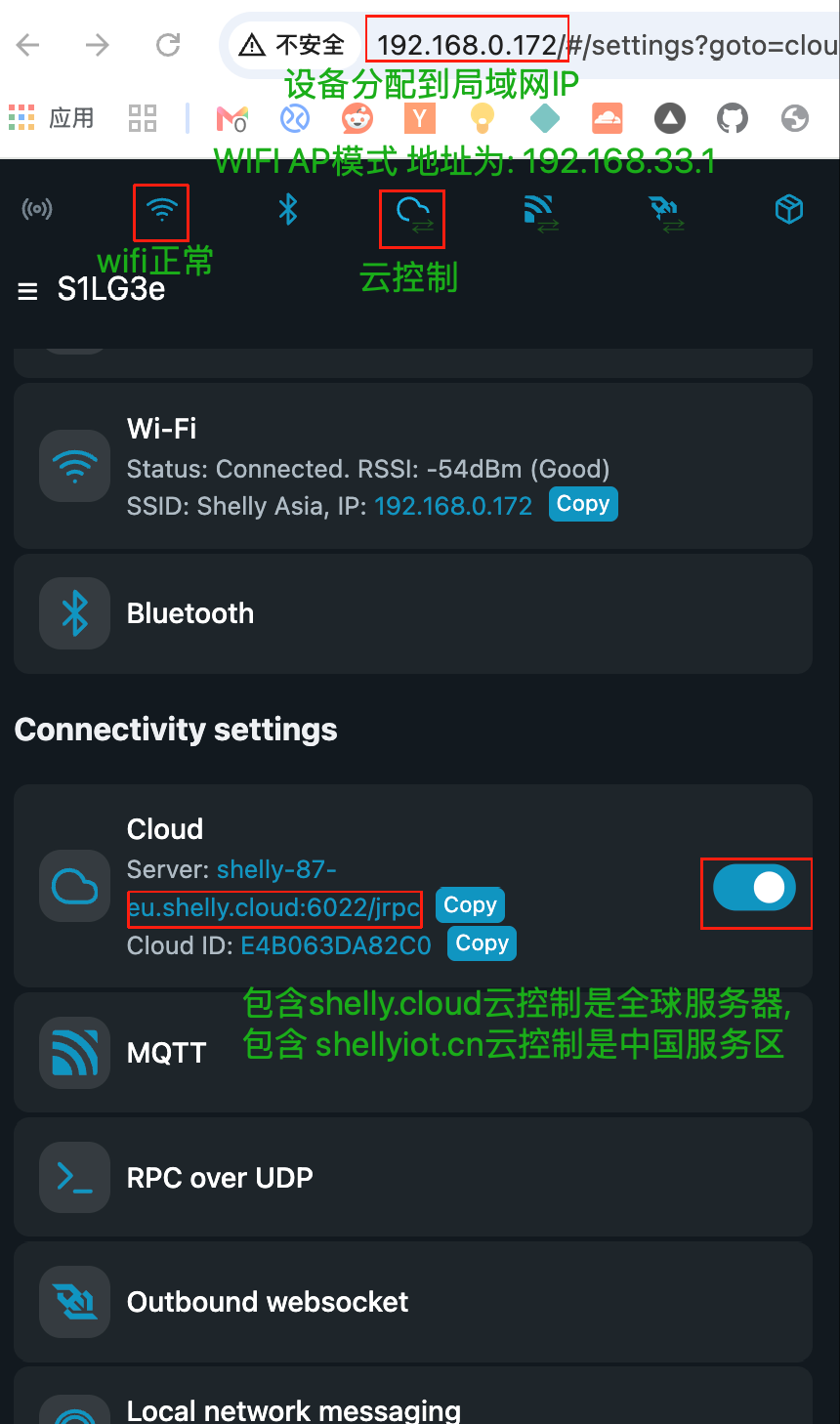
不同型号的热点名称、网络设置菜单和 App 操作可能不同;请以设备说明书及应用中的提示为准。
2. 恢复出厂设置
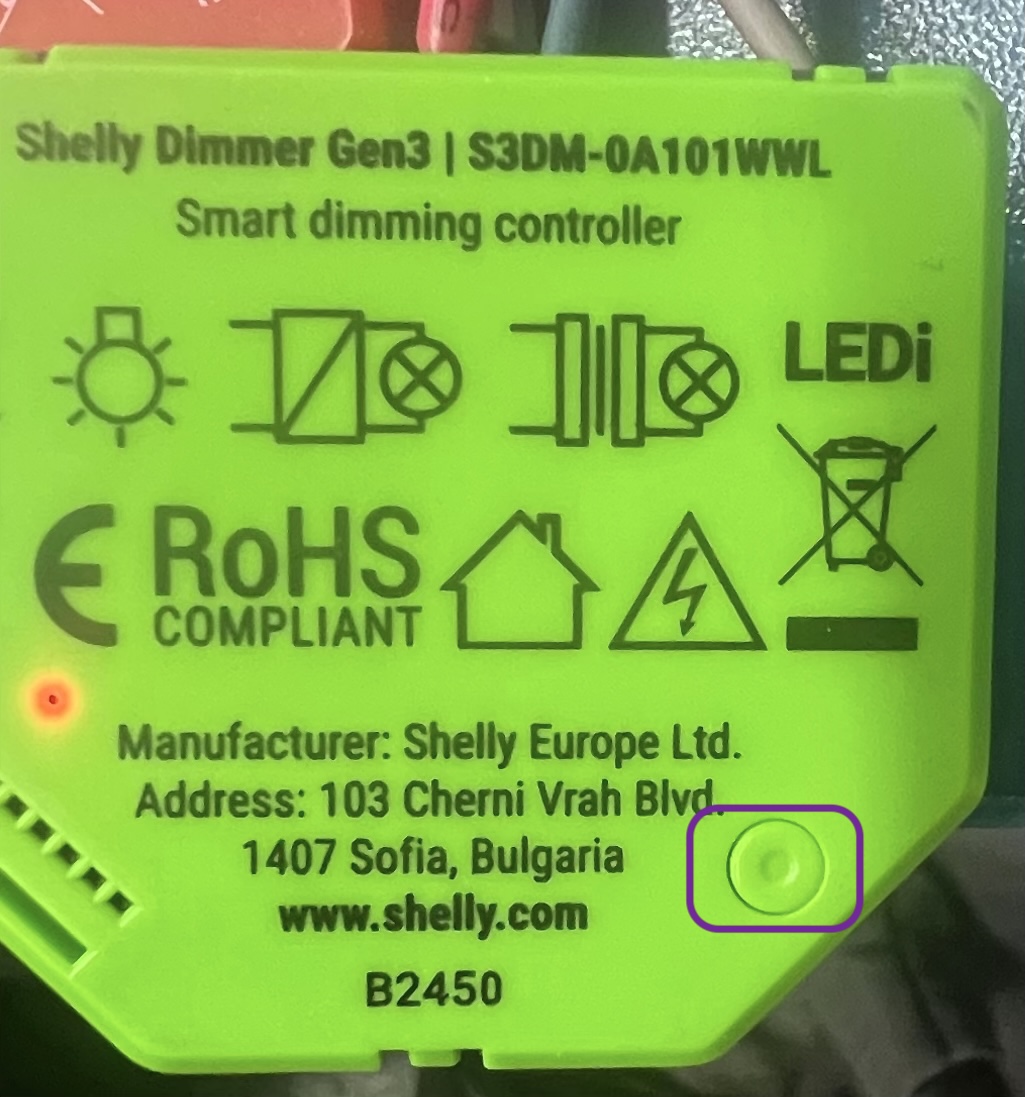
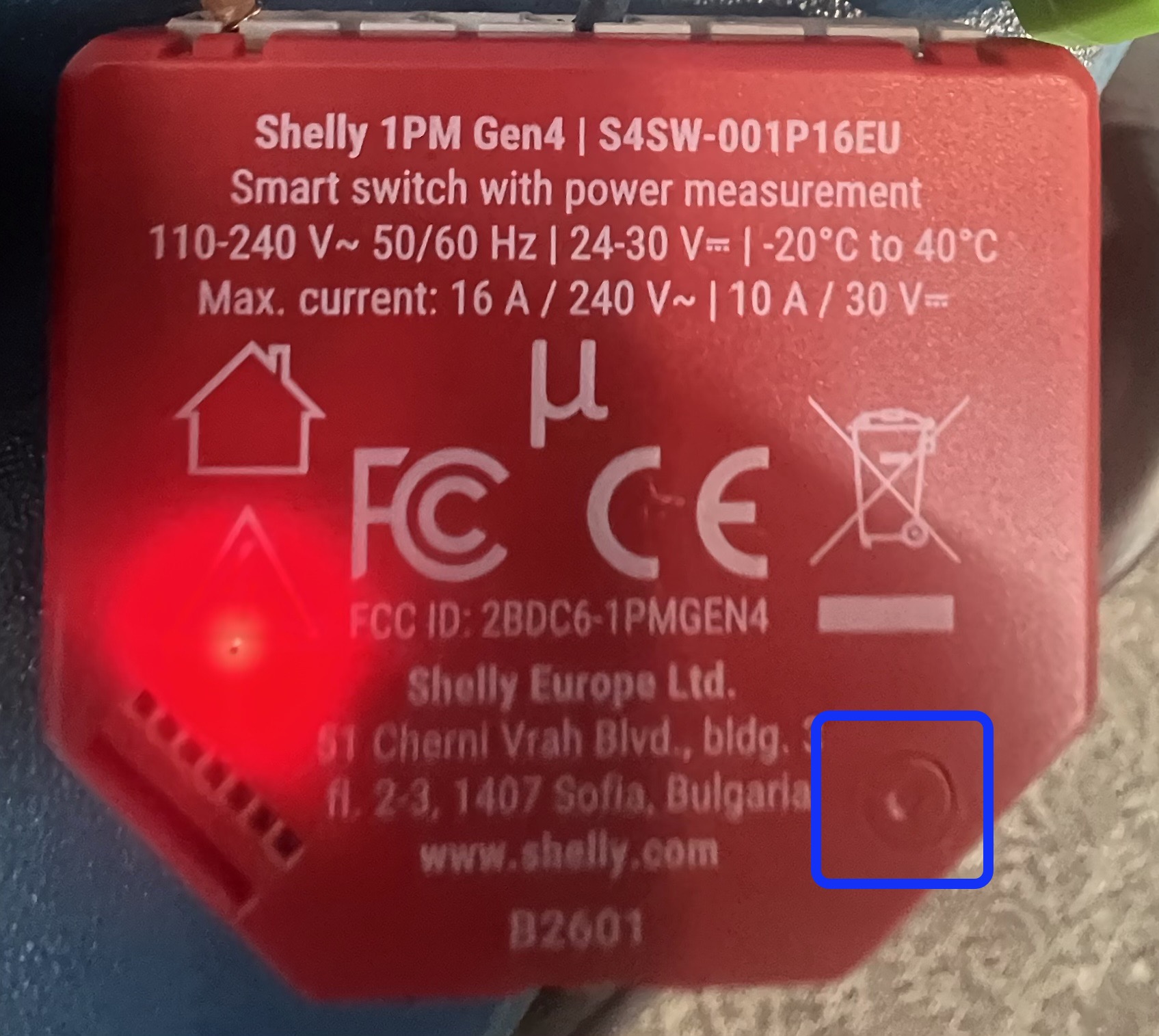
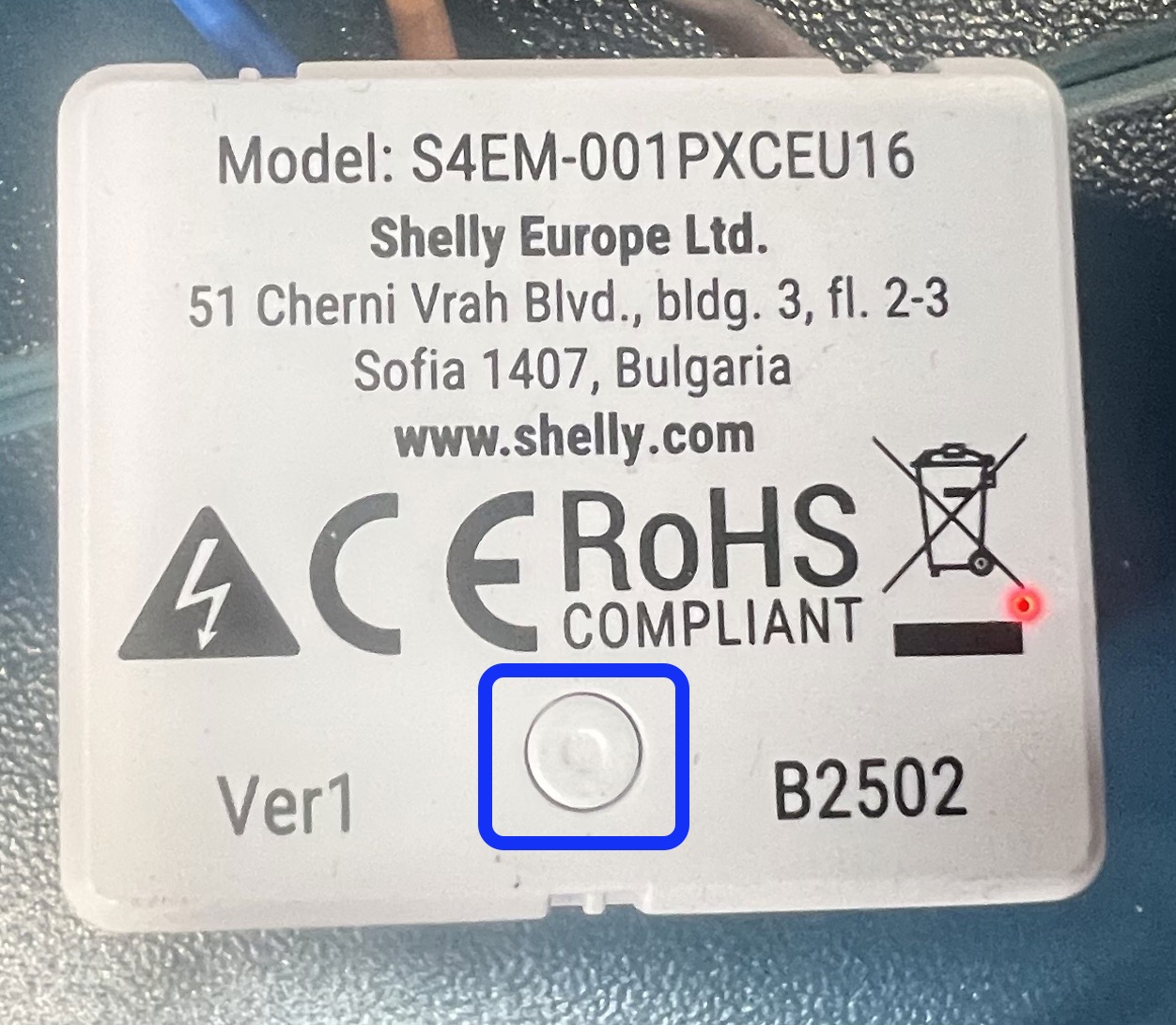
恢复出厂设置的操作方式因设备型号而异。长按设备上的复位按钮即可 2s~10s。
请先查阅对应设备说明书 https://shellyiot.cn/products/ ,再按说明操作。恢复出厂设置后,需要重新进行配网。
重置之后 手机WLAN 就可以搜索shelly 设备的 Wi-Fi 热点。如下图
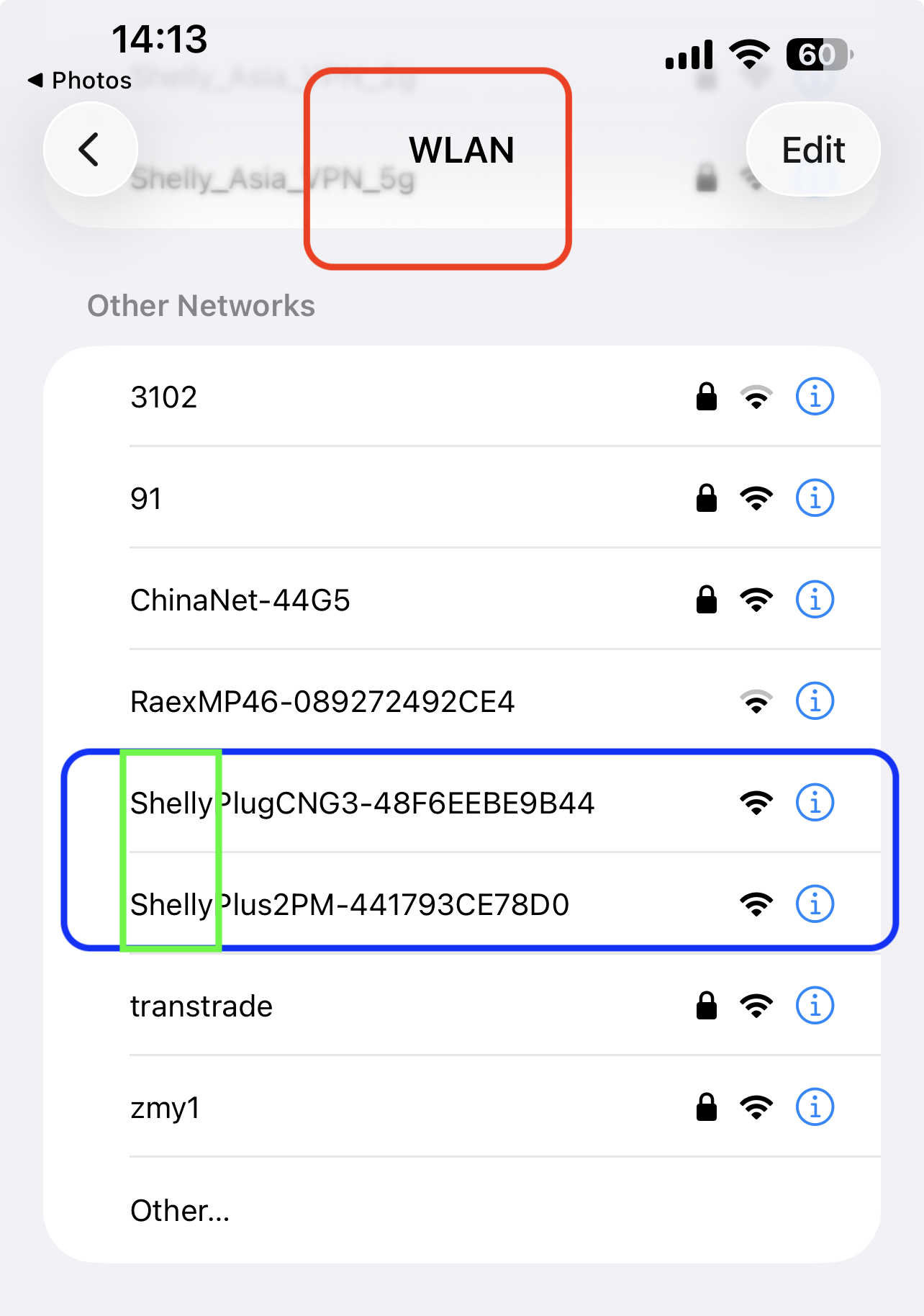
- 在手机的 Wi-Fi 设置中,连接设备广播的 Shelly 网络。网络名称通常包含设备型号和设备标识。
- 手机提示该网络“无互联网连接”时,保持连接即可。打开浏览器并访问
http://192.168.33.1。
3.1 配网这一步,无法搜索到设备
请按设备说明书将设备切换到配网状态,再通过 App 或设备热点进行设置。设备进入配网状态的方式及热点可用时长因型号和固件版本而异。
3.2 全球服务器中国区服务器切换
在shelly app 中找到设备,点击设置 负责设备ID 给客服, 请保证设备时wifi联网状态,并且在app中删除这个设备,客服就可以转移这个设备到 全球服务器 或者 中国服务器.
客服操作界面 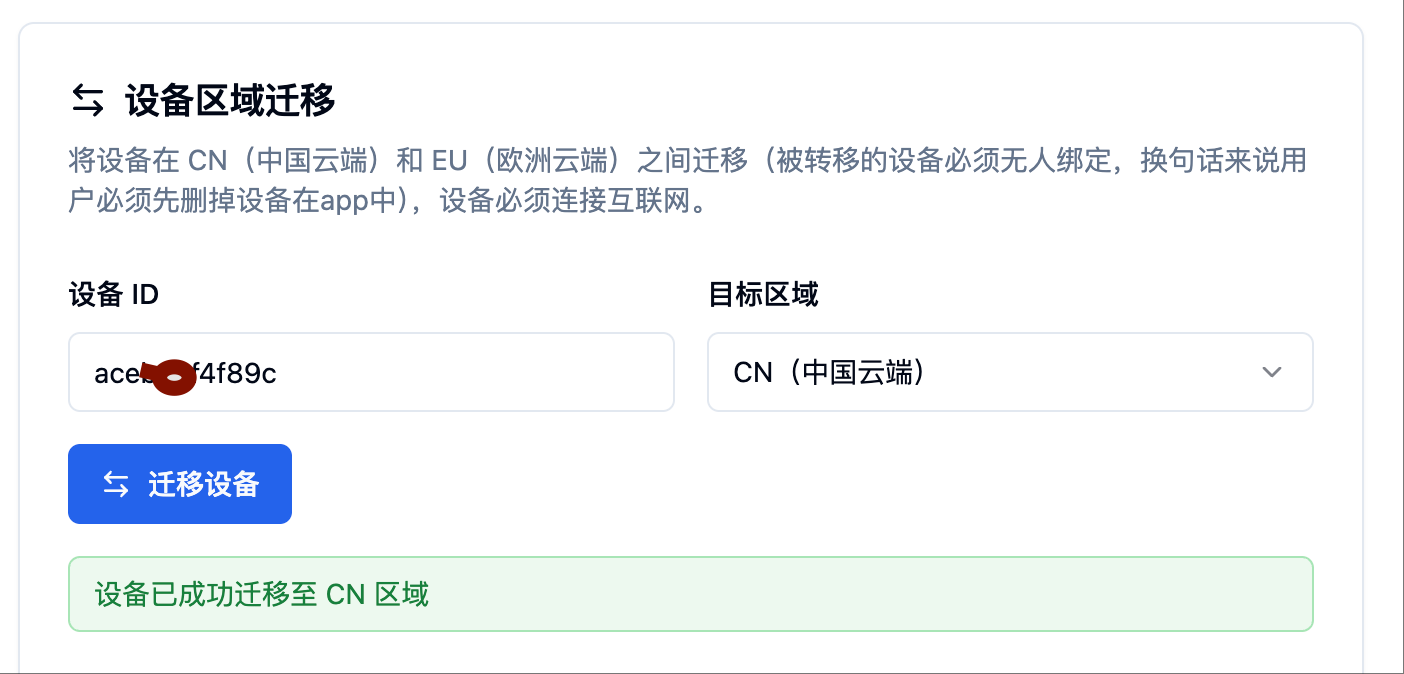
3.3 app中显示设备离线
雪莉app设备列表中显示设备离线.
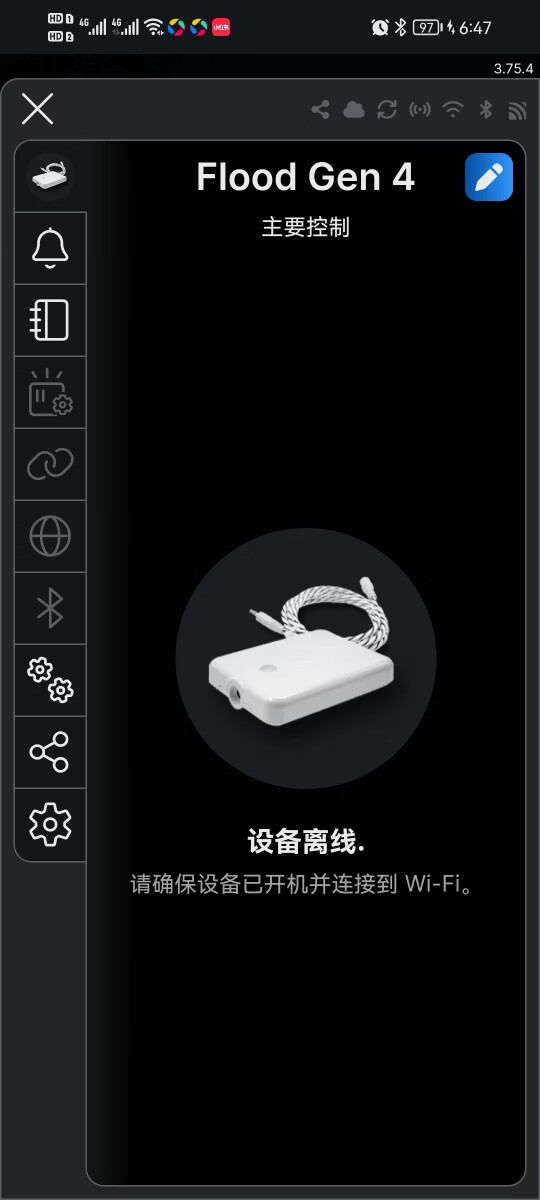
请在 wifi 路由器中检查设备是否在线。
- 如设备在wifi路由器管理网页中显示在线,但app仍显示离线,请联系雪莉智能客服提供自己账号email,截图设备设置页面包含设备ID发送给客服。客服可以远程下达指令将设备重新上线。
客服操作界面
- 如果设备Wi-Fi 路由器管理网页中也显示离线,请恢复出厂设置后重新配网。
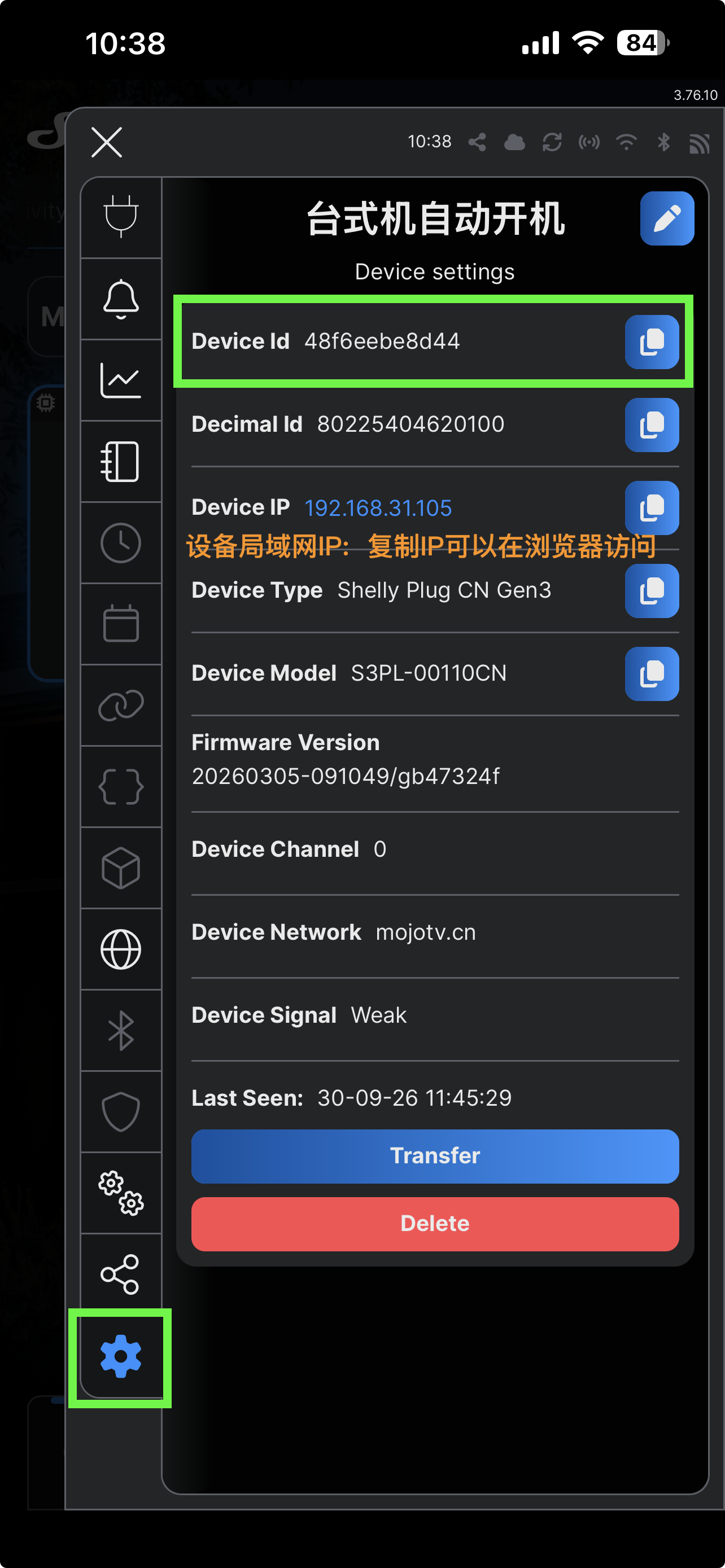
3.4 设备关键信息
查看设备ID,和设备固件版本信息
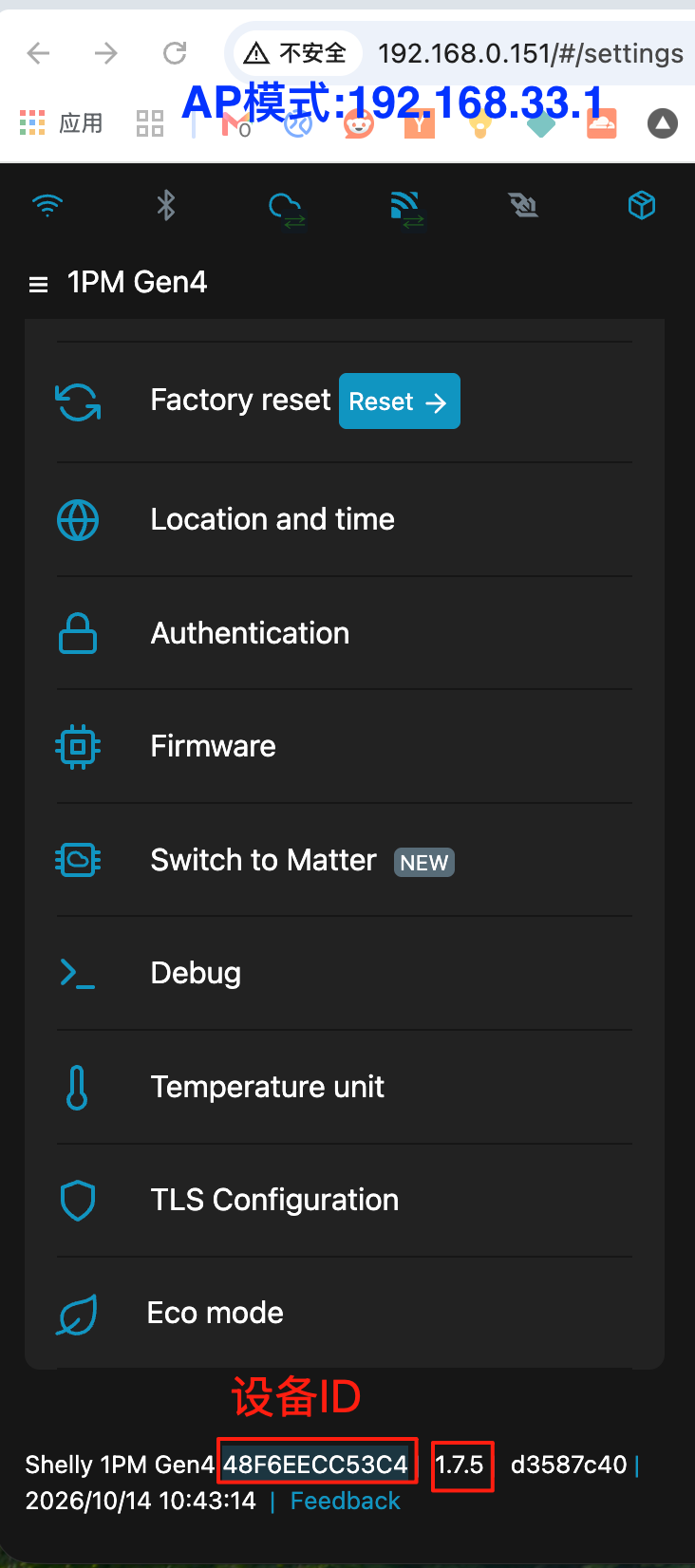
4. 安全模式
安全模式用于帮助恢复出现故障的设备。具有可操作用户按钮的设备可以通过以下方式进入安全模式:
4.1 使用按钮启动
- 在设备启动时按住用户按钮。
- 在启动开始后的第 10 秒之前松开按钮。
- 如果在第 10 秒之后才松开,设备将正常启动,并忽略进入安全模式的请求。
4.2 重启循环时自动启动
如果设备检测到自身陷入重启循环,将自动进入安全模式。
4.3 安全模式下的行为
安全模式仅在当前启动会话中生效。在安全模式下:
- 不会自动执行脚本。
- 定时任务和 Webhook 将被禁用。
- 不会启用节能模式(Eco Mode)。